


Hướng dẫn lên đơn trên web
seller.printposs.com
Giới thiệu
Để tạo / đặt đơn hàng trên site, seller có thể lựa chọn 1 trong 2 hình thức:
- Hình thức 1: Lên đơn trực tiếp trên website bằng tay (đơn lẻ).
- Hình thức 2: Sử dụng file mẫu Excel để nhập đơn hàng hàng loạt.
- Hình thức 3: Kết nối API để lên đơn.
Tài liệu này sẽ hướng dẫn cả 3 hình thức để seller dễ dàng thao tác đúng chuẩn.
Trước khi bắt đầu (QUAN TRỌNG)
Yêu cầu số dư Ví: Vui lòng đảm bảo ví của bạn có đủ số dư trước khi tạo hoặc nhập đơn hàng.
Đơn hàng sẽ bị lỗi nếu số dư không đủ. Vui lòng tham khảo Mục 5 để biết hướng dẫn chi tiết về cách nạp tiền vào ví khi cần thiết.
Các phương thức tạo đơn hàng – Bạn nên sử dụng phương thức nào?
Hầu hết người bán sử dụng Phương thức 2 (Excel / CSV) cho các hoạt động hàng ngày.
1. Phương thức 1: Tạo đơn hàng thủ công trên website
Phù hợp nhất cho: Test đơn, đặt sample, hoặc các đơn hàng số lượng ít.
- Đăng nhập tại:
https://seller.printposs.com - Tạo Cửa hàng (Store)
Cửa hàng giúp bạn sắp xếp đơn hàng theo thương hiệu, kênh bán hàng hoặc khách hàng.
Ảnh minh họa:
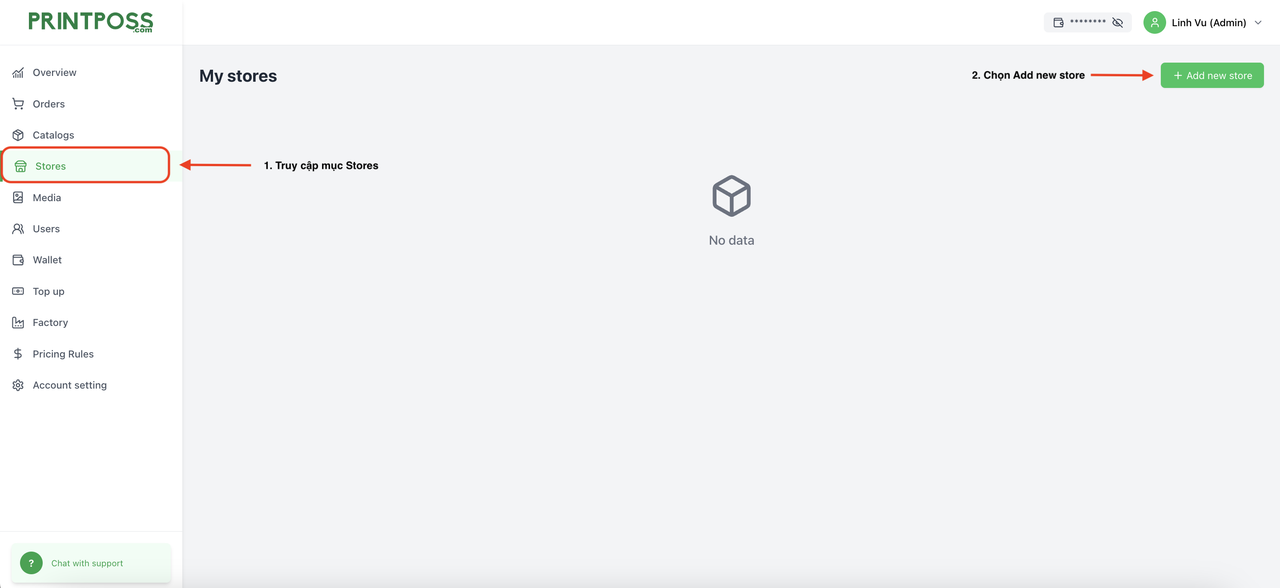
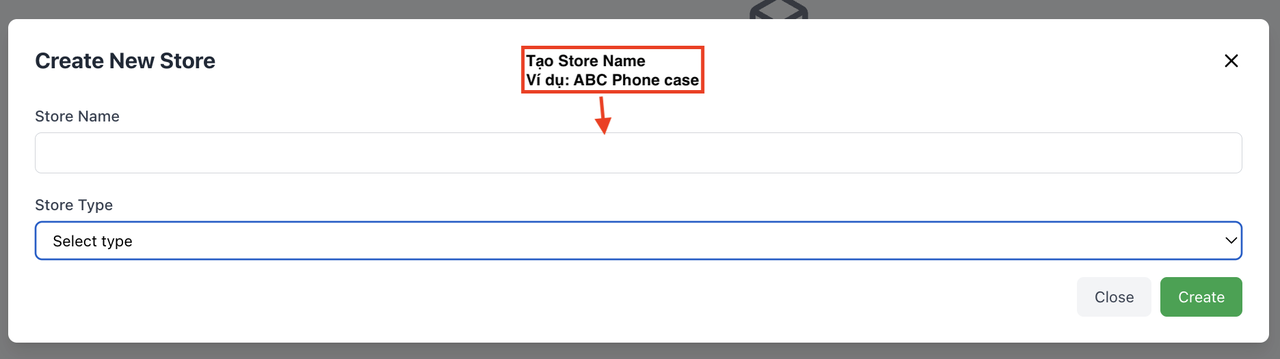
- Bước 1: Click vào “Stores”
- Bước 2: Chọn “Add new store”
- Bước 3: Nhập tên cửa hàng và chọn loại cửa hàng
- Tạo đơn hàng của bạn
Đi tới Orders → Create Order. Điền thông tin đơn hàng:
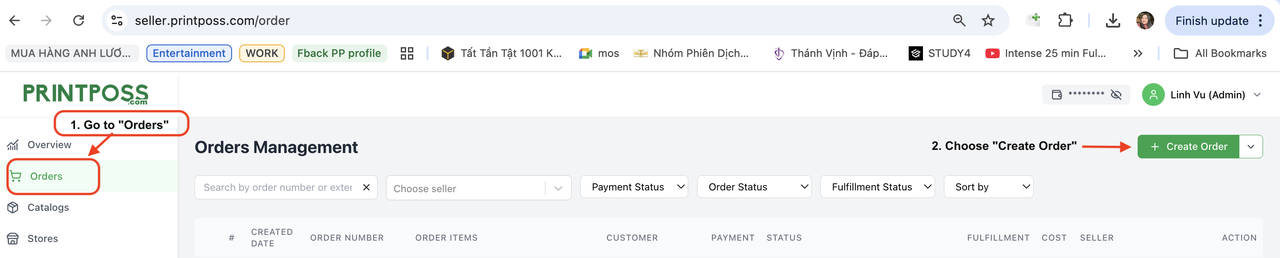
- Chọn cửa hàng (Choose your store)
- Nhà máy (Factory): Mặc định là US
- Số đơn hàng (Order number): Nhập ID đơn hàng bên ngoài (không bắt buộc)
4. Thêm thông tin đơn hàng
Điền các thông tin bắt buộc:
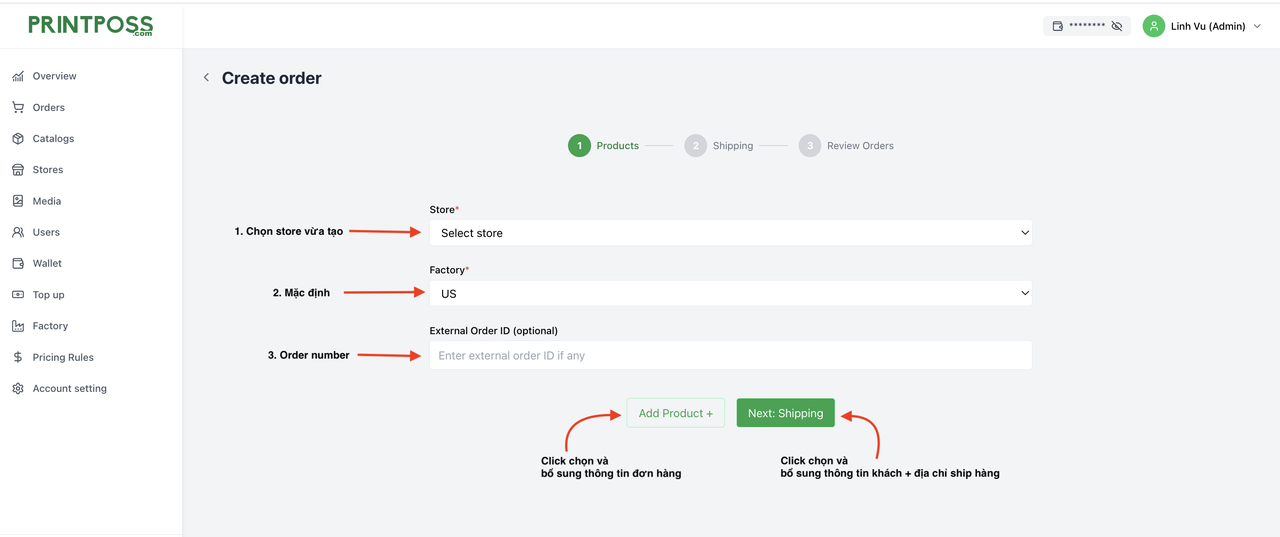
- Thông tin người nhận: Tên, số điện thoại, địa chỉ đầy đủ
- Thông tin sản phẩm:
- Chọn sản phẩm.
- Nhập chính xác SKU.
- Nhập số lượng.
- Thêm link thiết kế/mockup (Google Drive – đã bật quyền chia sẻ).
- Click Create Order để gửi đơn hàng.
2. Phương thức 2: Đặt hàng hàng loạt qua File Excel / CSV
Phù hợp nhất cho: Hoạt động hàng ngày, tải lên số lượng lớn.
Bước 1: Tải mẫu (Template)
- Tải file Excel lên đơn ngay trong mục Create Orders
- Tên file:
printposs_order_template.xlsx - ⚠️ KHÔNG thay đổi tên cột hoặc thứ tự các cột.
Bước 2: Điền thông tin vào File
- ⚠️ Mỗi hàng = MỘT mặt hàng (MỘT SKU). Đơn hàng có nhiều sản phẩm BẮT BUỘC sử dụng Parent ID.
- ⚠️ Các cột màu đỏ và màu xanh là BẮT BUỘC.
- ⚠️ Không thay đổi thứ tự và tiêu đề của các cột trong file Excel / CSV.
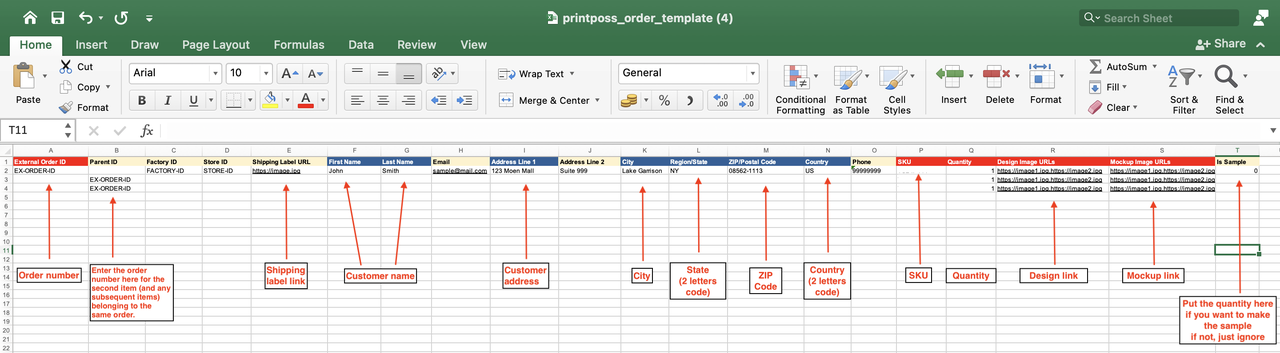
Giải thích các cột:
| Cột | Mô tả & Yêu cầu |
|---|---|
| External Order ID | Mã đơn hàng (order number) riêng của bạn (không bắt buộc, tối đa 100 ký tự) |
| Parent ID | Để trống nếu là đơn chính. Nếu là sản phẩm con trong combo thì điền mã đơn cha. |
| Factory ID | Mã nhà máy xử lý đơn. Có thể để trống nếu hệ thống tự động phân phối. |
| Store ID | Dùng nếu bạn có nhiều store, giúp quản lý dễ hơn. |
| Shipping Label URL | Nếu bạn có sẵn link shipping label (do đối tác cung cấp) thì dán vào đây. Nếu để trống, bạn cần nhập đầy đủ thông tin người nhận. |
| First Name / Last Name | Bắt buộc nếu không có Shipping label. Tên người nhận hàng. |
| Address Line 1 | Địa chỉ giao hàng chính. |
| Address Line 2 | Địa chỉ phụ (căn hộ, tầng…). Không bắt buộc. |
| City / Region / ZIP / Country | Địa chỉ chi tiết (bắt buộc nếu không dùng shipping label). |
| Phone | Số điện thoại người nhận. |
| SKU | Mã sản phẩm – bắt buộc. Tra cứu trong bảng SKU. |
| Quantity | Số lượng sản phẩm cần in. |
| Design Image URLs | Link ảnh thiết kế in lên sản phẩm (Google Drive chia sẻ công khai). |
| Mockup Image URLs | (Không bắt buộc) Link ảnh mockup để hệ thống hiển thị mẫu. |
Cách tạo đơn hàng nhiều sản phẩm
- Sản phẩm đầu tiên: Để trống Parent ID.
- Sản phẩm thứ hai trở đi: Nhập External Order ID của sản phẩm đầu tiên vào cột Parent ID.
| Extenal Order ID | Parent ID | SKU | Quanity | Design Image URLs |
| 10001 | clruv-ip13-wht | 2 | https://drive.google.com/… | |
| 10002 | clruv-ip13pr-wht | 1 | https://drive.google.com/… | |
| 10002 | tgh2n1sb-ip12prm-wht | 1 |
Đơn hàng mẫu (Sample Orders)
- Đơn hàng bình thường: Để trống cột này.
- Đơn hàng mẫu: Nhập từ 1 trở lên (Số lượng mẫu).
- (Lưu ý: Cột này chấp nhận chữ số, không phải dạng Yes/No).
SKU
- ⚠️ SKU phải chính xác 100%.
- Không có tính năng tự động sửa lỗi.
- Sai SKU = đơn hàng bị từ chối.
- Cách tìm SKU chính xác: Xác định mẫu điện thoại → Chọn loại ốp → Đối chiếu với bảng tham chiếu SKU chính thức.
Link Thiết kế & Mockup
- Sử dụng link Google Drive.
- Link được quyền truy cập.
- Link hỏng sẽ gây lỗi đơn hàng.
Product Print Templates
???? Tải template design tại đây
Bước 3: Tải đơn hàng lên và Xác nhận
- Đi tới: Create Order → Import Order.
- Tải lên file Excel / CSV của bạn.
- Kiểm tra lại số lượng đơn hàng:
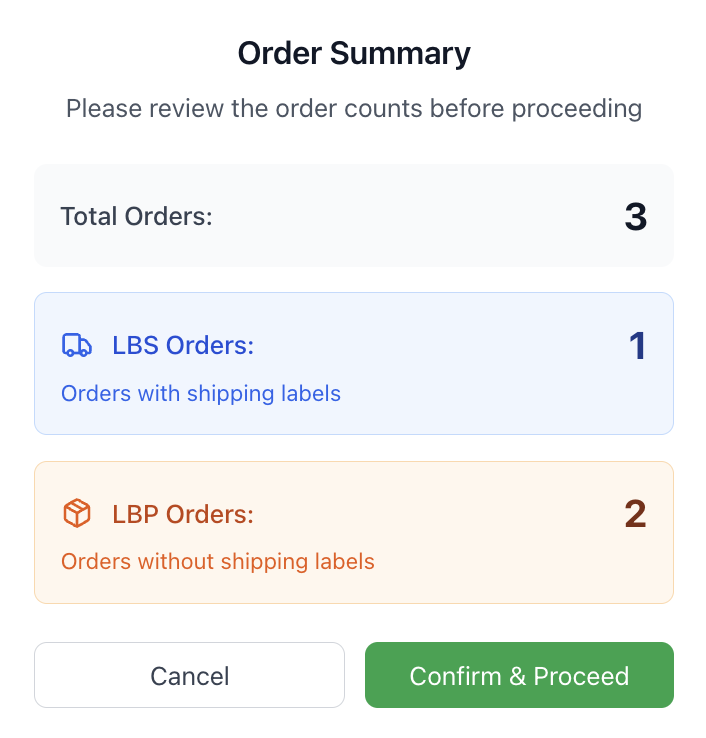
- Total Orders: Tổng số đơn hàng trong file.
- LBS Orders: Đơn hàng đã bao gồm nhãn vận chuyển.
- LBP Orders: Đơn hàng cần PrintPoss cung cấp nhãn vận chuyển.
Bước 4. Xem kết quả hệ thống: Vào mục Import Order Logs.
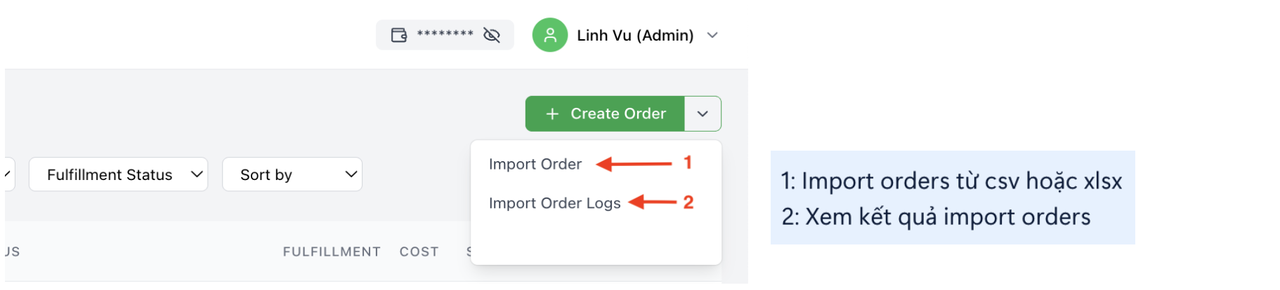
- Completed: File tải lên thành công.
- Failed: Tải lên thất bại → Kiểm tra tab Errors, sửa lỗi và tải lên lại.
Trạng thái đơn hàng & Việc bạn cần làm
Sau khi tạo đơn hàng, hệ thống sẽ cập nhật trạng thái xử lý như sau:
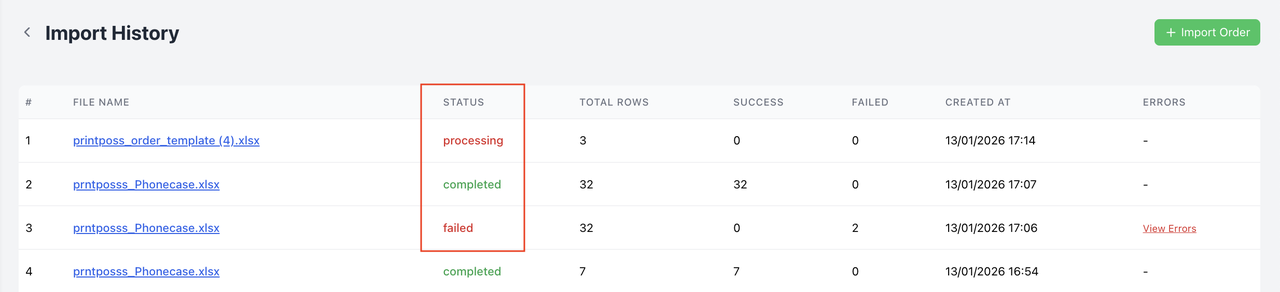
- Pending / Processing (Chờ xử lý): Đơn hàng đang chờ xác minh và trừ tiền thanh toán.
- Completed (Hoàn thành): Đơn hàng đã được xác nhận và chuyển sang sản xuất (in ấn).
- Errors (Lỗi): Đơn hàng xử lý thất bại. Vui lòng kiểm tra lại thông tin đơn hàng hoặc đảm bảo ví có đủ số dư.
4. Phương thức 3 – Tích hợp API
- Phù hợp nhất cho: Người bán số lượng lớn có đội ngũ kỹ thuật.
- Tự động đồng bộ đơn hàng từ hệ thống quản lý đơn hàng của riêng bạn sang hệ thống PrintPoss qua API.
- Sử dụng Tài liệu API chính thức do PrintPoss cung cấp.
5. Nạp tiền vào Ví
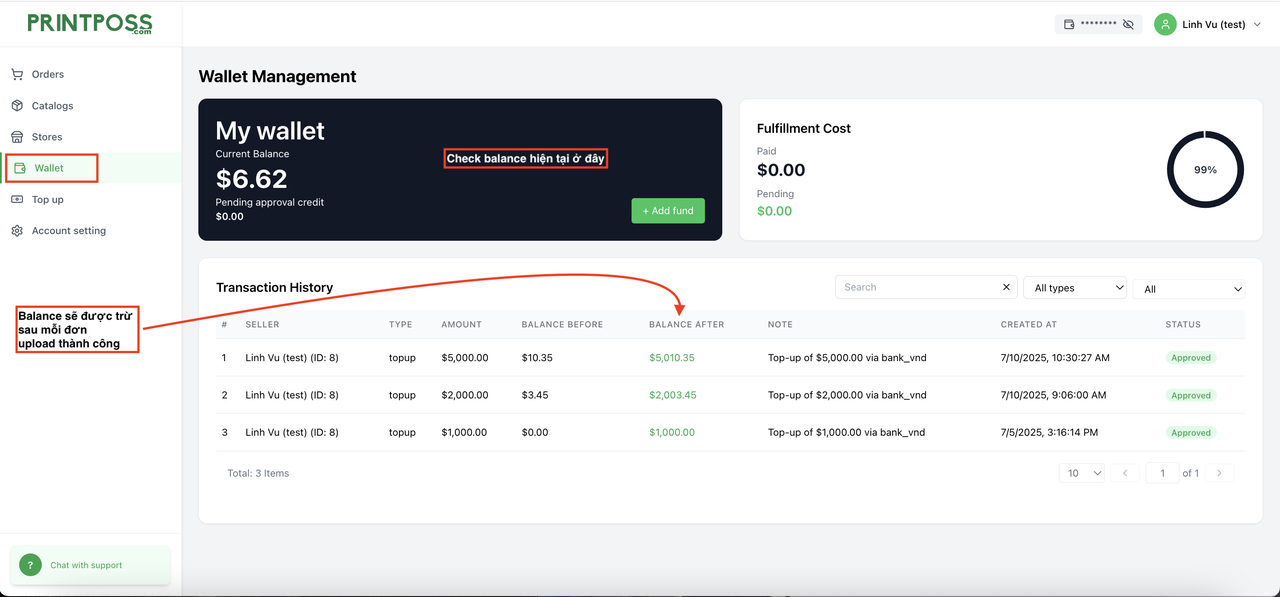
Trước khi tạo hoặc nhập bất kỳ đơn hàng nào, bạn cần nạp tiền vào ví.
Số dư ví được sử dụng để tự động trừ chi phí hoàn tất đơn hàng sau khi đơn hàng được xác nhận.
Cách nạp tiền vào ví:
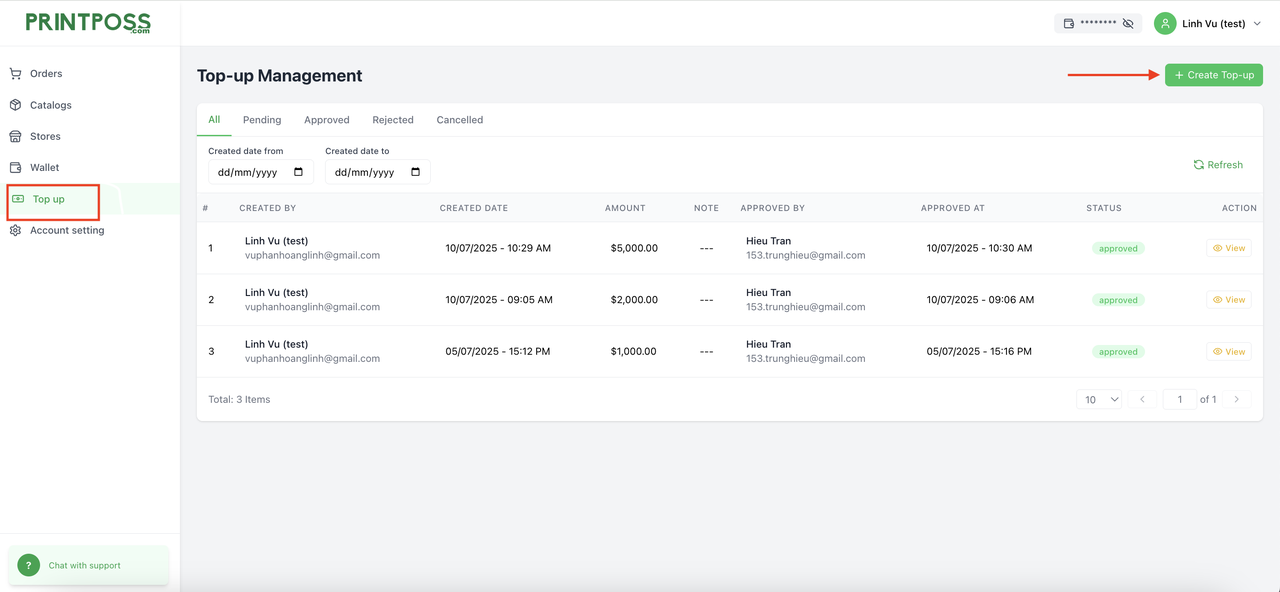
- Đi tới Wallet → Top-up.
- Click Create Top-up.
- Chọn phương thức thanh toán và gửi yêu cầu nạp tiền.
- Chờ yêu cầu nạp tiền được phê duyệt.
- Xác nhận số dư trước khi tạo hoặc nhập đơn hàng.
6. Hỗ trợ
Để được hỗ trợ về vận hành hoặc kỹ thuật:
- Email: [email protected]
- Telegram: (+84) 764576807 (@lynprintposs)
- WhatsApp: (+84) 776702113